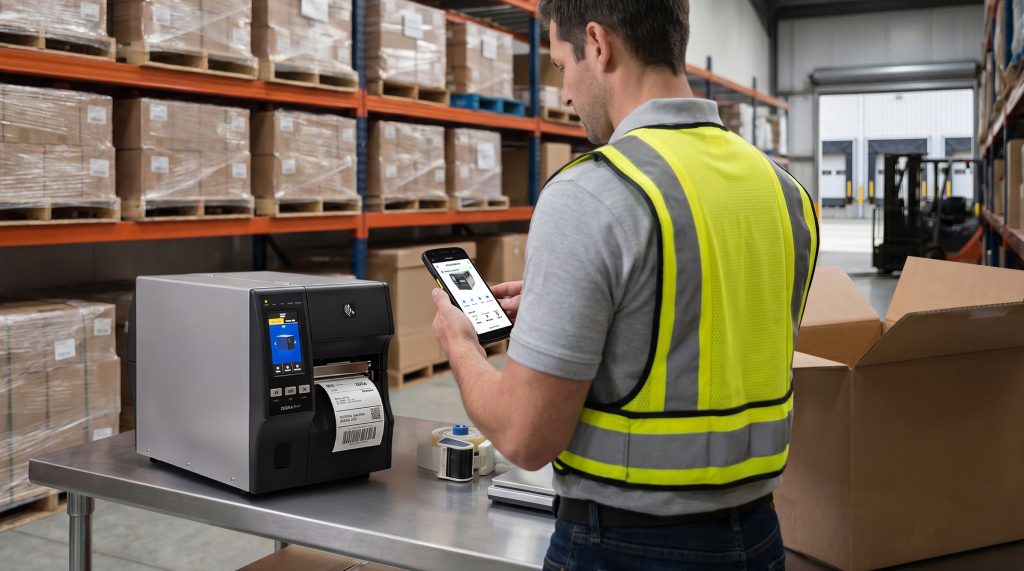
¿Has comprado recientemente una impresora de etiquetas Zebra y has notado que el proceso de configuración es diferente al que conocías? En determinados modelos comercializados en la región EMEA, la configuración inicial incluye ahora una fase adicional de seguridad.
Zebra Nucleus Connector es una aplicación gratuita para Windows, Android e iOS que facilita la configuración de las impresoras térmicas compatibles. En los modelos sujetos a los requisitos EU RED, la versión para Windows destinada a la región EMEA incluye Security Settings Wizard, un asistente para configurar los ajustes iniciales de seguridad.
¿Por qué ha cambiado la configuración de algunas impresoras Zebra?
Desde el 1 de agosto de 2025, las impresoras afectadas por los nuevos requisitos de ciberseguridad de la Directiva de Equipos Radioeléctricos de la Unión Europea (EU RED), comercializadas en la región EMEA, requieren un proceso de configuración inicial diferente.
Algunas funciones de conectividad y administración pueden estar desactivadas de forma predeterminada, y la impresora puede iniciarse en Protected Mode (modo protegido). Esto no significa necesariamente que exista una avería: puede formar parte del proceso normal de configuración y protección del equipo.
Cómo configurar tu impresora Zebra con Nucleus Connector
Para realizar la configuración inicial de seguridad EU RED, utiliza la versión Nucleus Connector para Windows – EMEA. El proceso consta de cinco pasos:
1. Descarga Zebra Nucleus Connector
Accede a la página oficial de Zebra y selecciona la versión Windows Desktop (EMEA region only), destinada a la configuración inicial de seguridad.

2. Conecta la impresora al ordenador por USB
Enciende la impresora y conéctala físicamente a un ordenador con Windows mediante un cable USB. En Nucleus Connector, comprueba que el dispositivo se detecta, que aparece con el estado Ready y que la conexión se identifica como USB.
3. Abre Security Settings Wizard
Si la impresora tiene activado Protected Mode, inicia Security Settings Wizard desde la aplicación. El asistente te guiará por los ajustes de seguridad necesarios para ponerla en funcionamiento.
4. Configura la contraseña y las opciones de seguridad
Establece la contraseña de Protected Mode, que debe tener al menos 14 caracteres, y adapta las opciones de seguridad al uso que vayas a dar a la impresora. Según el modelo y su configuración, pueden estar disponibles ajustes de WLAN, actualizaciones de firmware, puertos TCP/IP, interfaz web o SNMP.
5. Guarda la configuración para utilizarla más adelante
Si vas a preparar varias impresoras, puedes guardar la configuración de seguridad para futuras instalaciones. Esta función resulta especialmente útil en proyectos en los que varios equipos deben compartir los mismos ajustes.
Información importante sobre los controladores
Importante: Nucleus Connector no sustituye al controlador de Windows.
La versión Nucleus Connector para Windows – EMEA está destinada a la configuración inicial de seguridad EU RED y no instala el controlador de la impresora. Para instalar el controlador de Windows y realizar la configuración habitual, Zebra recomienda Zebra Setup Utilities (ZSU), también disponible en su página oficial de descargas.
¿Qué modelos de impresoras Zebra están afectados?
Según la documentación de Zebra, entre los modelos que pueden estar sujetos a estos requisitos, dependiendo de la versión y de la fecha de comercialización, se encuentran:
Impresoras de sobremesa: ZD220, ZD230, ZD888, ZD411, ZD421, ZD611, ZD621.
Impresoras móviles: ZQ310 Plus, ZQ320 Plus, ZQ511, ZQ521, ZQ610 Plus, ZQ620 Plus, ZQ630 Plus.
Impresoras industriales: ZT111, ZT211, ZT231, ZT411, ZT421, ZT510, ZT610, ZT620.
Motores de impresión (Print Engines): ZE511, ZE521.
La lista y las condiciones de aplicación pueden cambiar. Consulta la documentación del fabricante correspondiente a tu modelo y versión de firmware.
Videotutorial: configuración de Nucleus Connector
Zebra también ofrece un videotutorial sobre la detección de la impresora, el uso de Security Settings Wizard y cómo guardar la configuración.
¿Has comprado tu impresora en ITGStore y necesitas ayuda?
Si tienes dificultades para configurar una impresora Zebra adquirida en ITGStore, nuestro equipo técnico puede ayudarte a identificar los pasos adecuados para tu modelo y configuración.
Preguntas frecuentes
¿Por qué mi impresora Zebra está en Protected Mode?
En determinadas impresoras que cumplen los nuevos requisitos EU RED, Protected Mode puede estar activado desde el primer encendido. Los ajustes de seguridad se configuran mediante Security Settings Wizard en Nucleus Connector para Windows.
¿Es necesaria una conexión USB para la primera configuración?
Sí. Para la configuración inicial EU RED descrita en esta guía, la impresora debe conectarse físicamente por USB a un ordenador con Windows.
¿Nucleus Connector también instala el controlador de la impresora?
No. La versión para Windows – EMEA utilizada para la configuración EU RED no instala el controlador. Para instalarlo en Windows, utiliza Zebra Setup Utilities.
¿Nucleus Connector también está disponible para móviles?
Sí, existen versiones para Android e iOS. Sin embargo, para la configuración inicial de seguridad EU RED descrita aquí, Zebra indica que se debe utilizar la versión específica para Windows – EMEA.